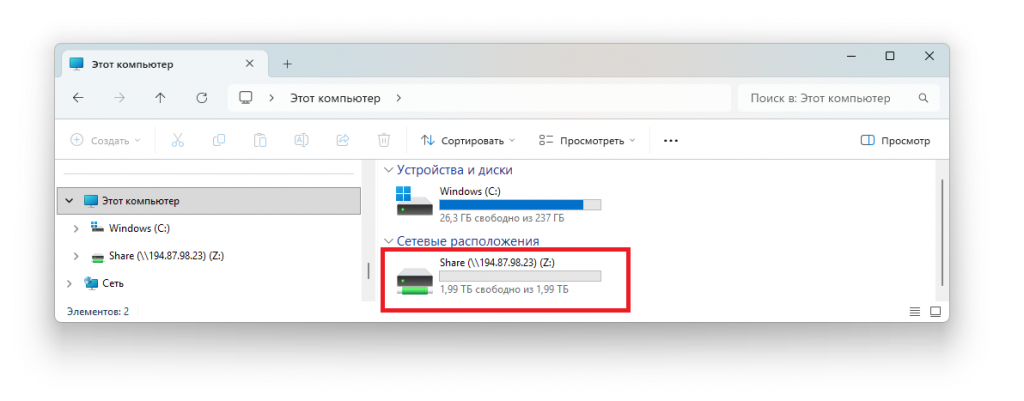
Файловый сервер – это серверная система, предназначенная для централизованного хранения данных и предоставления к ним сетевого доступа пользователям и приложениям. Сервер позволяет хранить файлы в одном месте, управлять структурой каталогов и контролировать доступ к данным с помощью прав и политик безопасности. Пользователи подключаются к файловому серверу по сети и работают с файлами так, как если бы они находились на диске локального компьютера.
Для настройки и эксплуатации файлового сервера одним из оптимальных решений является его реализация на виртуальном выделенном сервере с Windows Server 2025 Core. VPS на данной операционной системе изначально ориентирован на выполнение инфраструктурных ролей без установки графической оболочки. Такой подход позволяет сосредоточиться исключительно на сервисных функциях системы и исключить лишние компоненты, не влияющие на работу файлового сервиса.
Одним из основных преимуществ Windows Server Core является высокая безопасность. Отсутствие графического интерфейса снижает площадь атаки, поскольку в системе меньше установленных компонентов, служб и библиотек, которые потенциально могут содержать уязвимости. Windows Server Core также требует меньше системных ресурсов. Он потребляет меньше оперативной памяти и дискового пространства, быстрее загружается и стабильнее работает под нагрузкой. Это особенно важно для файлового сервера, который должен быть доступен в режиме 24/7, а также работать с большим количеством подключений и операций ввода-вывода.
В статье разберём, как настроить файловый сервер на виртуальной машине под управлением Windows Server 2025 Core.
Как настроить файловый сервер на Windows Server 2025 Core
Во-первых, необходимо добавить в систему пользователя, под именем которого в дальнейшем вы будете подключаться к каталогу файлового сервера. Для этого перейдите в командную оболочку PowerShell и выполните команду:
net user your-user YourP@ssw0rd /addВ данном случае:
your-user– имя создаваемого пользователя;YourP@ssw0rd– пароль данного пользователя.
После выполнения команды проверьте результат:
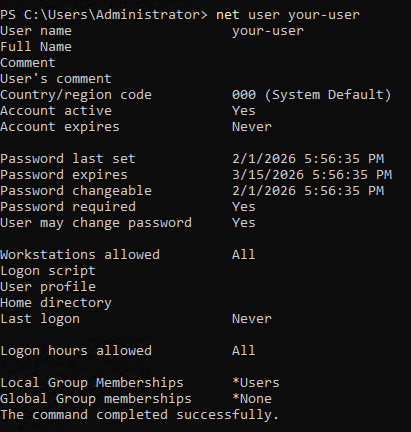
net user your-userВывод команды должен содержать данные созданной учётной записи.
Чтобы включить и обслуживать сетевой файловый доступ, то есть создавать общие каталоги, управлять подключениями, правами, сессиями и файлами, необходимо наличие в системе установленной роли File Server. Роль File Server в образе Windows Server 2025 Core присутствует изначально. Чтобы убедиться в этом, выполните команду:
Get-WindowsFeature FS-FileServerЗначение Available в параметре Install State говорит о том, что роль не установлена, но доступна для установки.

Чтобы установить роль File Server, запустите команду:
Install-WindowsFeature FS-FileServerТеперь в выводе команды – значение Installed.

Далее создайте каталог, который будет настроен как общедоступная директория:
New-Item -Path D:\Shared_Dir -ItemType DirectoryПосле чего добавьте созданному ранее пользователю права на чтение, запись и удаление файлов в каталоге:
icacls "D:\Shared_Dir" /grant "your-user:(OI)(CI)M"Затем создайте сетевую папку с именем, например, Share, которая будет указывать на каталог D:\Shared_Dir:
New-SmbShare -Name "Share" -Path "D:\Shared_Dir" -FullAccess "Administrators" -ChangeAccess "your-user"В данном примере для группы Administrators назначается полный доступ, а пользователю your-user задаётся уровень Change, что позволяет подключаться к общему ресурсу, просматривать его содержимое, создавать, изменять и удалять файлы и папки, но не даёт права изменять разрешения или параметры самого сетевого каталога.
Вывод команды должен выглядеть примерно следующим образом:
Name  ScopeName Path          Description
----  --------- ----          -----------
Share *         D:\Shared_Dir
Как подключиться к каталогу на файловом сервере
Для подключения к созданному общему диску на локальном компьютере откройте проводник и перейдите на \\X.X.X.X\Share, где X.X.X.X – IP-адрес виртуального сервера, а Share – название созданного ресурса из предыдущей команды. При подключении необходимо будет указать имя и пароль пользователя с правами на данный каталог.
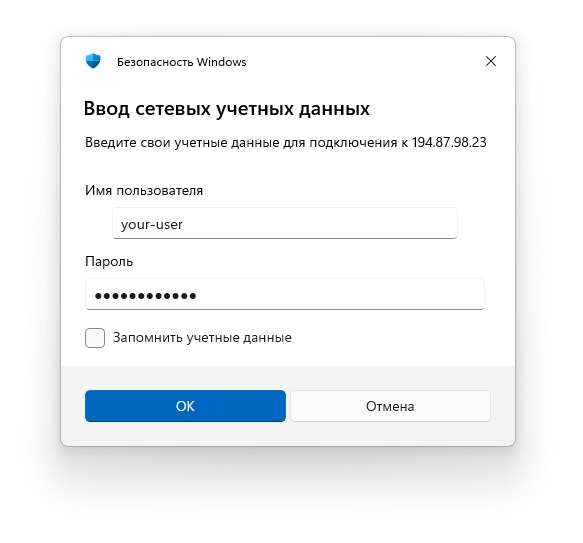
Если учётные данные указаны верно, сервер предоставит доступ к каталогу.
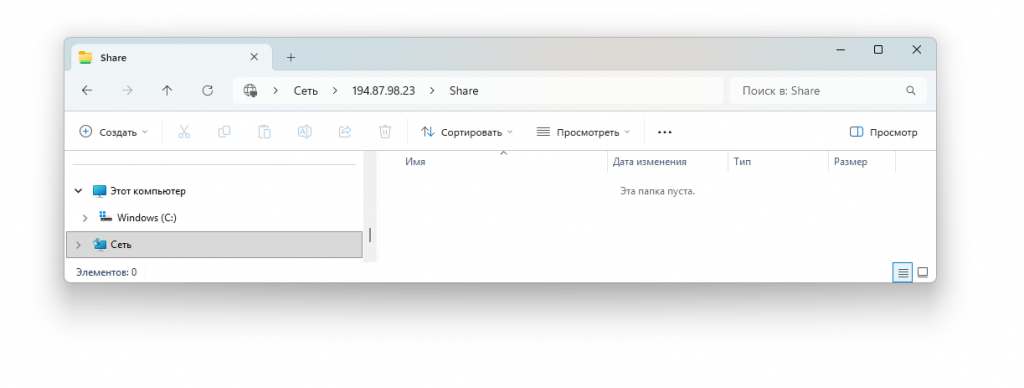
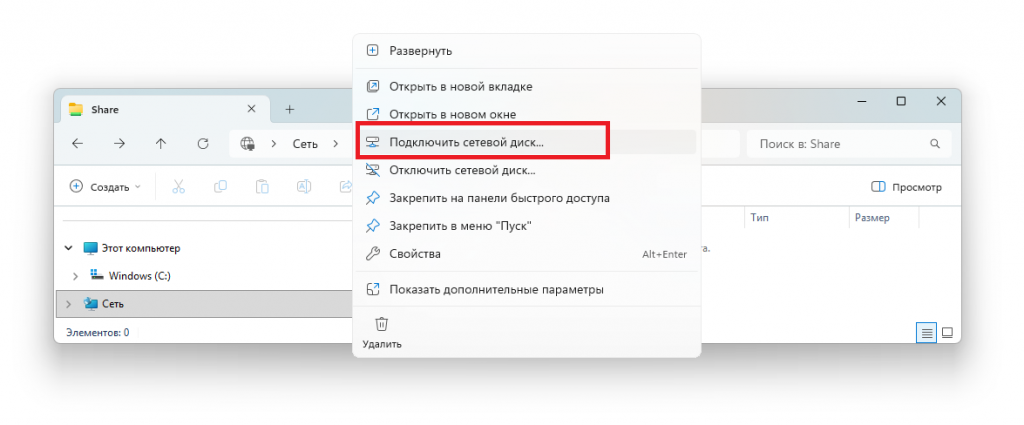
Чтобы каждый раз не вводить путь к общему каталогу, можно присвоить ему букву диска, и каталог будет отображаться в проводнике наряду с другими дисками системы. Для этого, если вы используете компьютер на Windows, нажмите правую кнопку мыши на значке Сеть и выберите Подключить сетевой диск.
После чего укажите букву диска и введите путь к общему каталогу.
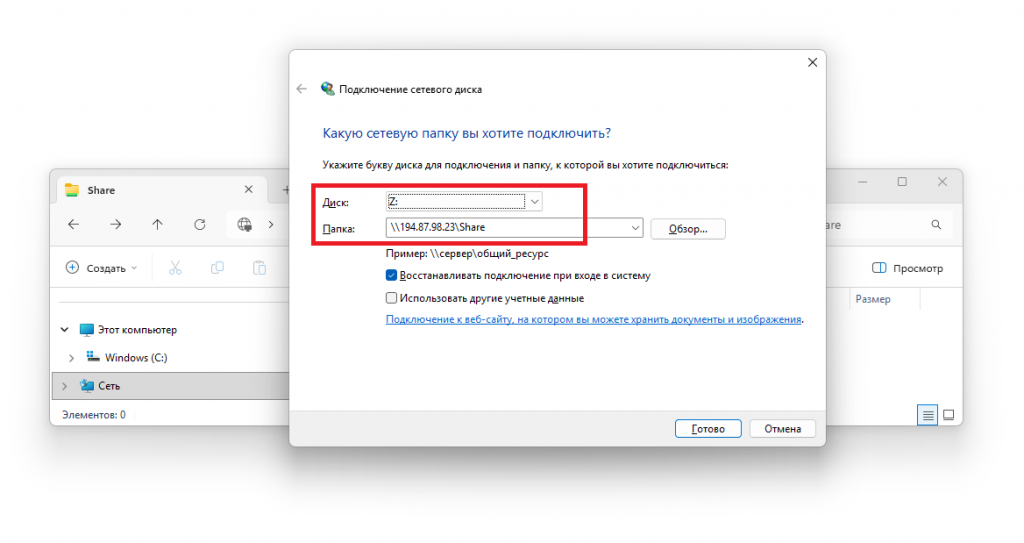
После нажатия Готово система подключит папку на сервере к вашей рабочей станции под указанной буквой.