
Использование системного раздела сервера для размещения разного рода общедоступных каталогов и хранилищ, рассчитанных на работу с большими объёмами данных, как правило, технически ограничено, поскольку для этого может потребоваться значительное дисковое пространство. В таких случаях оптимальным решением становится подключение к системе отдельного тома. Для виртуальных серверов RUVDS с ядрами на процессоре с тактовой частотой 2,2 ГГц доступен сервис «Большой диск». Данная услуга позволяет добавить к виртуальной машине дополнительный накопитель необходимого размера. Подключённый диск можно подготовить к работе стандартными средствами операционной системы – выполнить разметку, создать файловую систему и смонтировать его – после чего использовать как отдельный том для хранения данных.
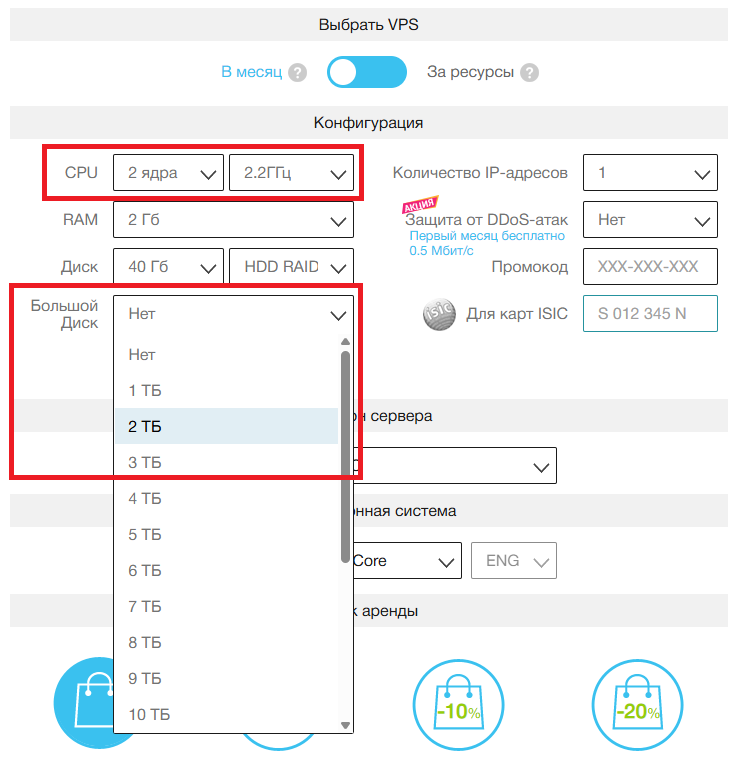
Для подключения дополнительного раздела при заказе VPS выберите требуемое количество ядер на CPU в 2.2ГГц, в результате чего станет активна строка Большой диск. Кликнув на неё, выберите необходимый объём дополнительного тома, после чего продолжите процедуру заказа виртуального сервера.
В данной статье разберём процесс подготовки дополнительного раздела на виртуальном выделенном сервере под управлением Windows Server 2025 Core.
Как подготовить «Большой диск» в Windows Server 2025 Core
Windows Server Core – это вариант Windows Server без графического интерфейса, ориентированный на выполнение серверных ролей с минимальным набором компонентов. Его особенность заключается в отсутствии лишних служб и графической оболочки, что делает систему более компактной. Windows Server Core требует меньше дискового пространства и оперативной памяти, быстрее загружается и имеет меньшую поверхность атаки. Всё это – за счёт сокращённого числа компонентов. Данный подход повышает общую безопасность и стабильность сервера. Кроме того, Windows Server Core реже нуждается в перезагрузках после обновлений и лучше подходит для автоматизации и удалённого администрирования с использованием PowerShell, Windows Admin Center и других средств управления. Windows Server Core эффективен для работы в качестве файлового сервера, контроллера домена, DNS, DHCP и других инфраструктурных ролей, где графический интерфейс не является необходимым.
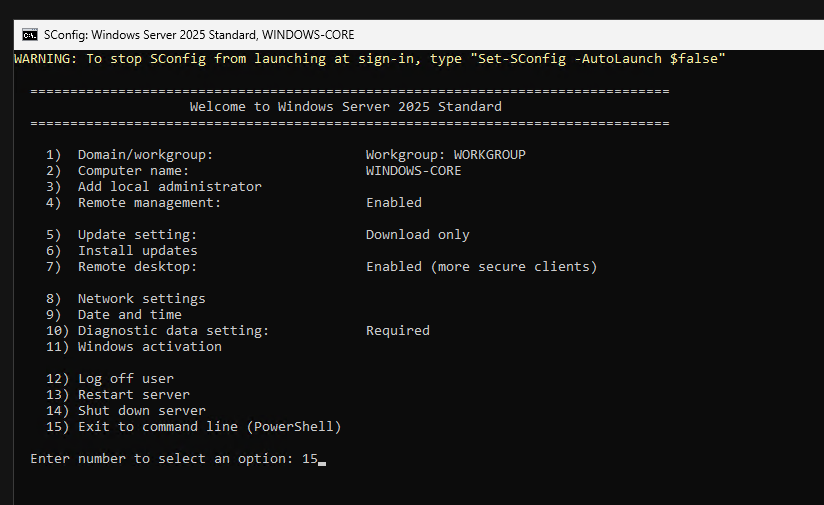
При старте сервера на Windows Server 2025 Core в консольном интерфейсе и в интерфейсе удалённого рабочего стола запускается SConfig – встроенная консольная утилита настройки, предназначенная для базовой первоначальной конфигурации сервера без графического интерфейса. С её помощью можно выполнить административные задачи через текстовое меню без использования PowerShell или GUI. Выход из интерфейса SConfig и переход в оболочку PoweShell осуществляется через пункт 15.
Подготовка дополнительного тома с использованием утилиты DiskPart
В настоящем мануале рассмотрим подготовку дополнительного диска при помощи DiskPart – консольной утилиты Windows, предназначенной для управления дисками, разделами и томами из командной строки. Утилита позволяет выполнить разметку дисков, создание, удаление, форматирование разделов, назначение букв дисков и изменение их атрибутов, в том числе в средах без графического интерфейса, таких как Windows Server Core. Для запуска утилиты в командной строке введите:
diskpartПодключившись к DiskPart, выведите список обнаруженных системой физических дисков:
list diskИзначально дополнительный диск, как правило, находится в состоянии Offline.
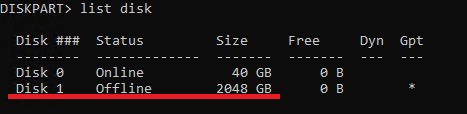
Для выполнения последующих операций с дополнительным диском выберите диск с номером 1. Все дальнейшие команды будут применяться именно к этому диску:
select disk 1Затем переведите выбранный диск в состояние Online. Тем самым вы сделаете его доступным для использования операционной системой:
online diskЧтобы отобразить текущие атрибуты выбранного диска, выполните команду:
attributes diskИз вывода видно, что у диска установлен постоянный атрибут «только для чтения». Это означает, что диск защищён от записи.
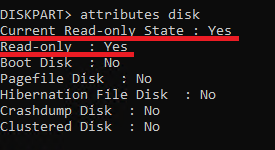
Для снятия ограничения выполните команду:
attributes disk clear readonlyЧтобы убедиться в том, что изменения произведены, ещё раз выведите текущие атрибуты диска:
attributes diskТеперь видно, что атрибут «только для чтения» снят.
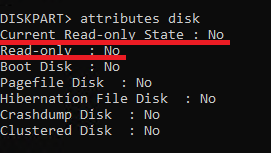
Далее удалите все разделы и тома на диске:
cleanПосле чего создайте новый основной раздел, который займёт всё свободное пространство:
create partition primaryПри успешном создании раздела на экран будет выведено сообщение:
DiskPart succeeded in creating the specified partition.Затем отформатируйте раздел. В данном случае мы применяем файловую систему NTFS и устанавливаем метку диска DATA:
format fs=ntfs quick label=DATAПо окончании процесса вы должны увидеть сообщение:
DiskPart successfully formatted the volume.После чего назначьте созданному и отформатированному разделу букву, например, D:
assign letter=DО присвоении диску буквы система сообщит следующим образом:
DiskPart successfully assigned the drive letter or mount point.На данном этапе дополнительный раздел готов к использованию. Для выхода из интерфейса утилиты DiskPart используйте команду:
exitЧтобы проверить готовность диска к использованию, выполните следующую команду:
Get-VolumeДанная команда позволяет получить информацию о доступных томах и их состоянии из командной оболочки PowerShell:

После выполнения вышеописанных операций дополнительный диск готов к использованию в качестве расширенного хранилища данных.
