
DNS (Domain Name System) – распределённая система доменных имён, которая используется в интернете и локальных сетях для сопоставления доменных имён с IP-адресами устройств в сети. Основная задача DNS заключается в том, чтобы избавить пользователей от необходимости запоминать числовые IP-адреса и предоставить возможность обращаться к сетевым ресурсам по удобным символьным именам, например ruvds.com или your-domain-name.ru.
Когда пользователь вводит адрес сайта в браузере, операционная система отправляет DNS-запрос к DNS-серверу. В ответ сервер возвращает IP-адрес, соответствующий указанному доменному имени. После получения IP-адреса браузер устанавливает соединение с нужным сервером и загружает содержимое сайта. Аналогичным образом DNS используется для работы почтовых серверов, VPN-сервисов, систем удалённого доступа и других сетевых служб.
Система DNS имеет иерархическую структуру и состоит из множества DNS-серверов, распределённых по всему миру. Каждый сервер отвечает за хранение информации о доменах определённой зоны. Для хранения DNS-информации используются специальные DNS-записи. Наиболее распространёнными являются:
- A-запись – связывает доменное имя с IPv4-адресом;
- AAAA-запись – связывает домен с IPv6-адресом;
- MX-запись – указывает почтовые серверы домена;
- CNAME-запись – создаёт псевдоним для другого доменного имени;
- NS-запись – определяет DNS-серверы, обслуживающие доменную зону;
- TXT-запись – содержит произвольную текстовую информацию о домене и часто используется для подтверждения владения доменом, настройки SPF, DKIM и других механизмов защиты электронной почты;
- PTR-запись – используется для обратного DNS-разрешения и связывает IP-адрес с доменным именем.
Как связаны домен, DNS и VPS
При аренде виртуального выделенного сервера вы получаете IP-адрес, который используется для подключения к VPS. При покупке домена вы получаете доменное имя. Чтобы связать между собой IP-адрес и домен, нужен DNS.
Управление DNS, как правило, осуществляется тремя основными способами:
- через панель управления DNS у регистратора домена;
- через сторонние DNS-сервисы, например, Cloudflare, HE.net и др.;
- с использованием собственного DNS-сервера, настроенного на VPS.
Управление DNS через регистратора домена
Самый простой способ управления DNS-записями представляет собой использование DNS-серверов того же сервиса, на котором было произведено приобретение домена. Практически, это подходит для большинства базовых задач.
В общем случае алгоритм действий выглядит следующим образом:
- аутентификация в личном кабинете регистратора;
- переход в раздел управления DNS для конкретного домена;
- проверка NS-записей: они должны указывать на серверы регистратора, что обычно установлено по умолчанию;
- добавление A-записи, указывающей на IP вашего VPS;
- редактирование других DNS-записей при необходимости.
Например, редактирование NS-записей на некоторых популярных онлайн-сервисах описано в статье нашего справочника, посвящённой привязке домена к серверу RUVDS.
Управление DNS через сторонние DNS-сервисы
Управление DNS-записями домена можно осуществлять при помощи сторонних DNS-сервисов, например, Cloudflare, Bunny.net или Gcore. Ниже разберём привязку IP-адреса к доменному имени на сайте Cloudflare.
Cloudflare – сервис, который ускоряет и защищает сайты, выступая промежуточным звеном между посетителями и сервером. Он предоставляет CDN, защиту от DDoS-атак, DNS-хостинг, SSL и другие инструменты для обеспечения безопасности и производительности веб-ресурсов. Cloudflare работает через собственную глобальную сеть серверов, распределённых по разным странам мира.
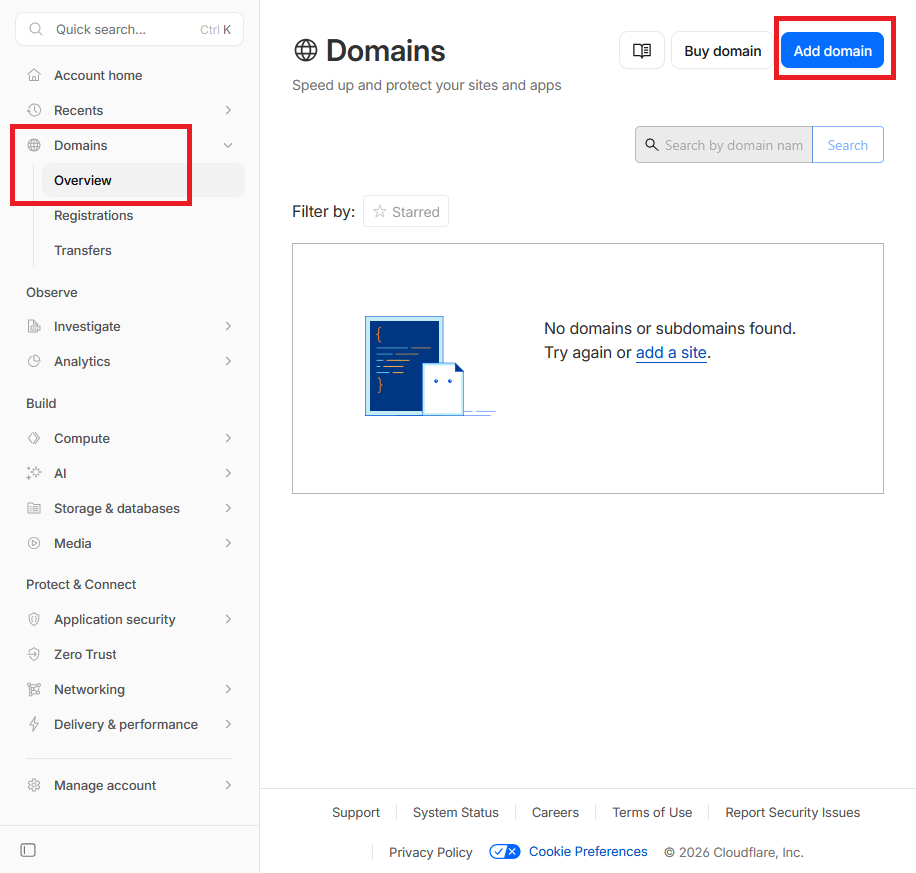
Чтобы направить домен на IP-адрес своего сервера через Cloudflare, авторизуйтесь на сайте сервиса и перейдите в Domains → Overview.
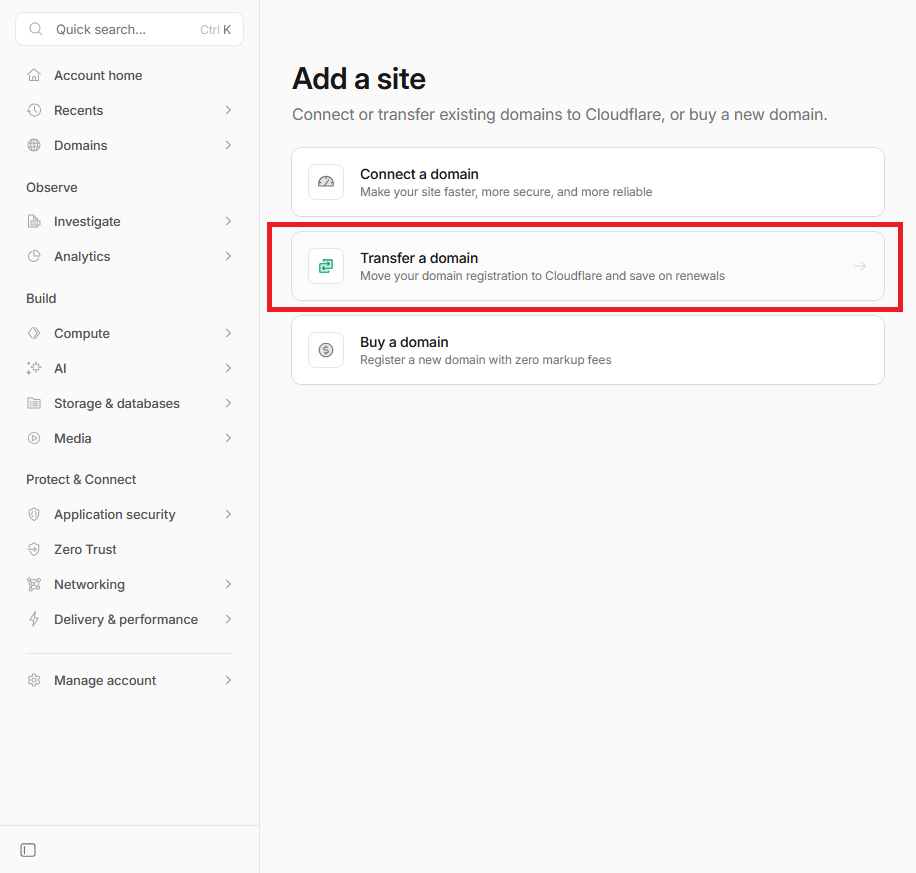
Затем кликните Transfer a domain.
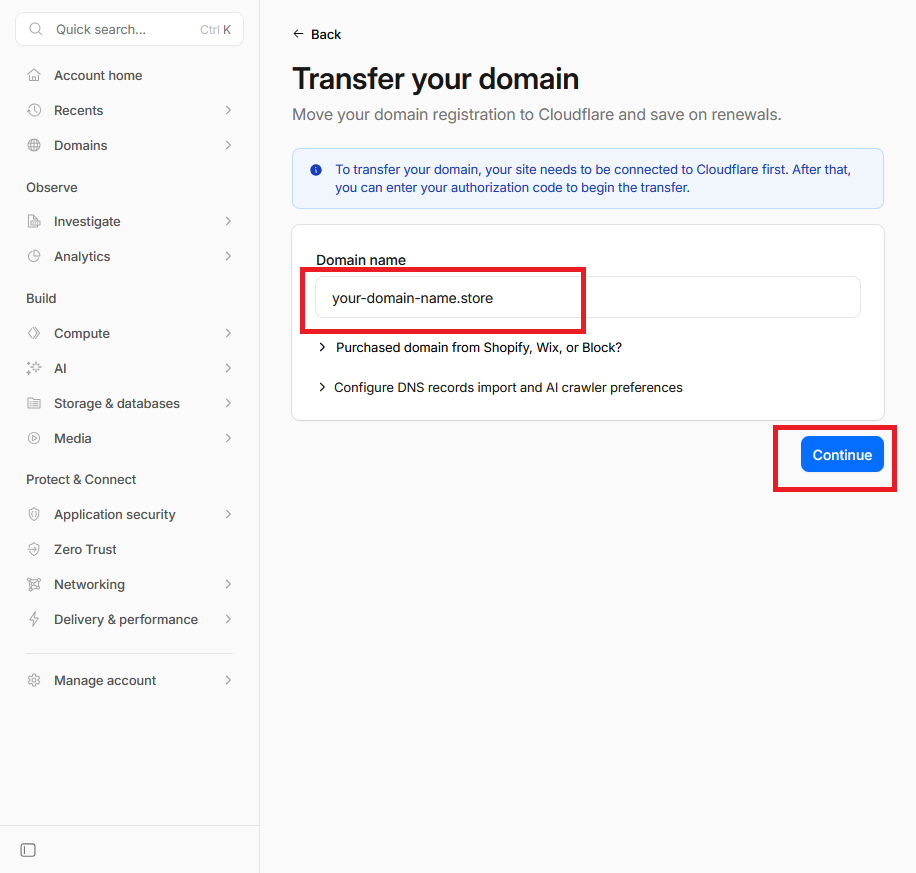
В строку Domain name введите имя вашего домена и нажмите Continue.
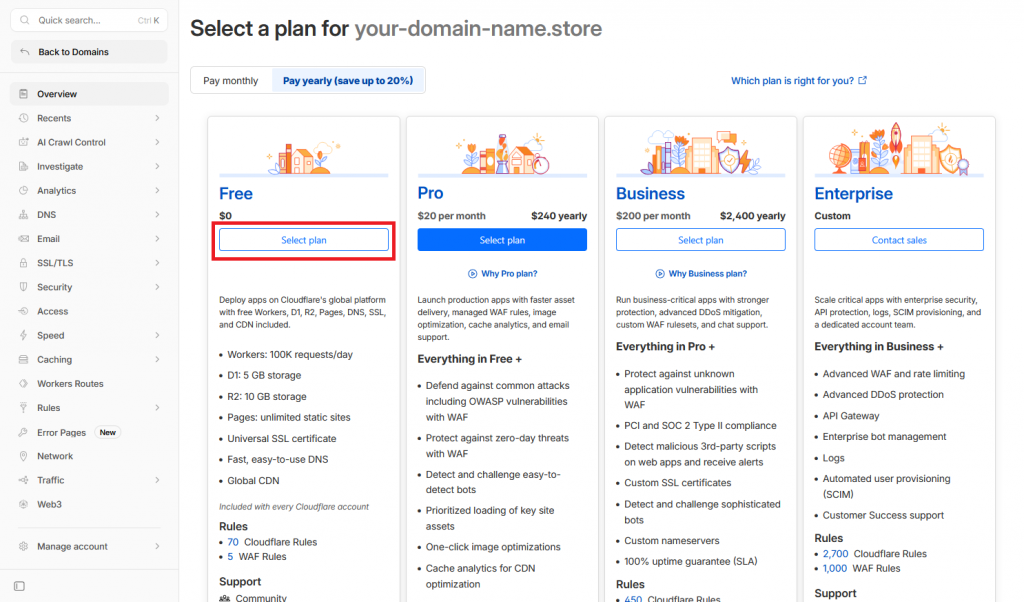
На следующем шаге необходимо выбрать тарифный план для обслуживания домена. Для обеспечения связи домена с сервером достаточно применения бесплатного тарифа.
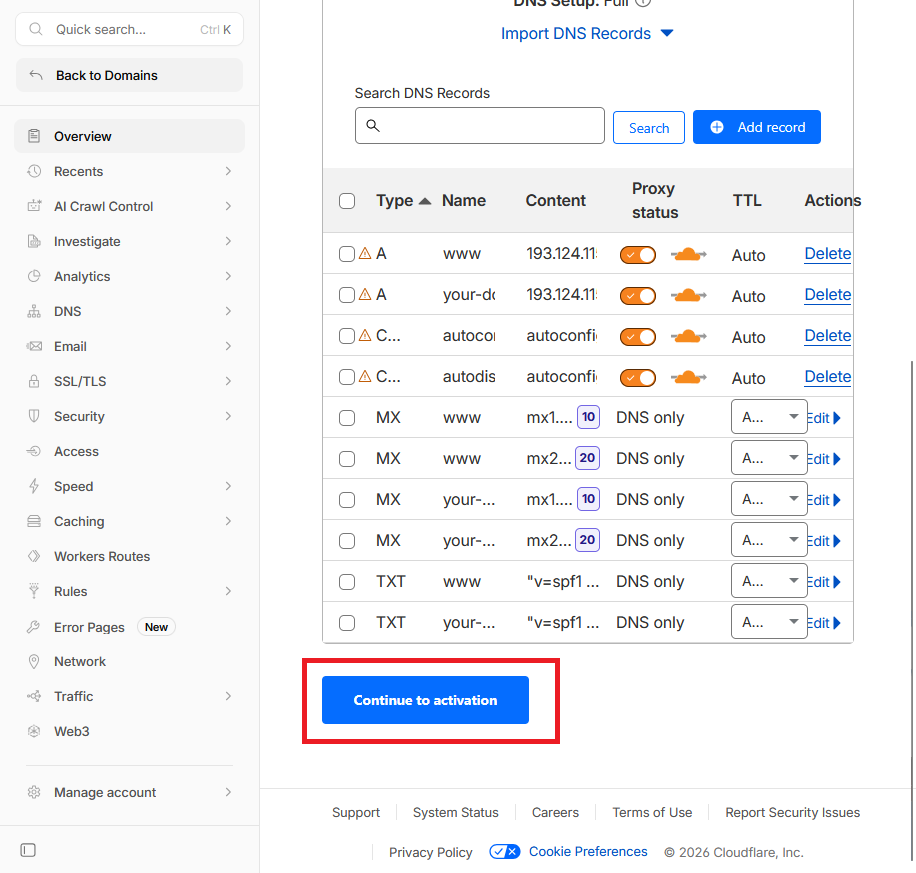
Для окончания регистрации домена нажмите Continue to activation.
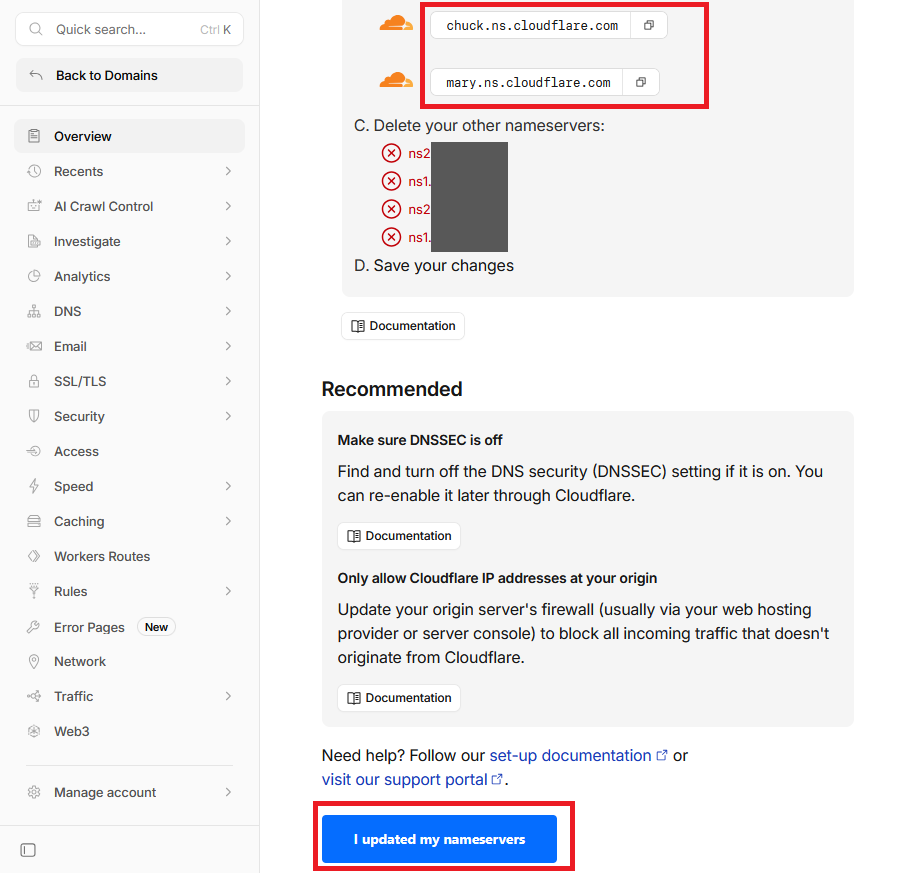
На следующем шаге NS-сервера Cloudflare укажите в качестве NS-серверов на сайте регистратора домена. После чего вернитесь на сайт Cloudflare и кликните I updated my nameservers.
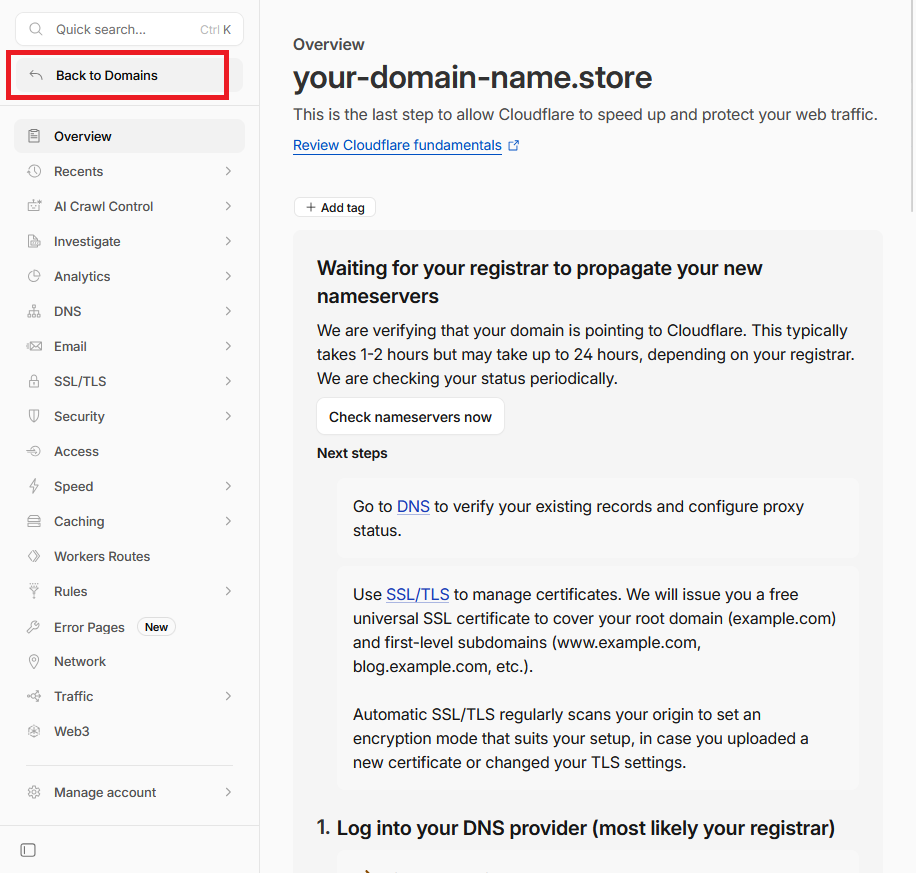
Затем вернитесь к списку доменов через Back to Domains.
Если у вашего домена в колонке Status указано Invalid nameserver, значит обновление NS-серверов пока не завершено.
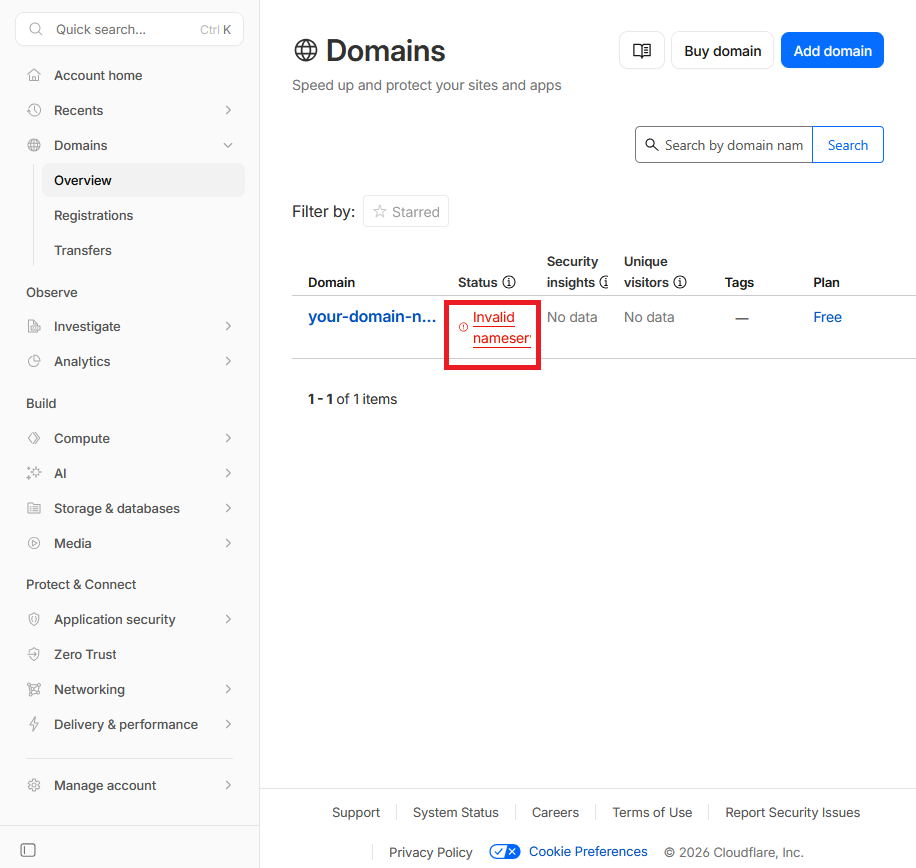
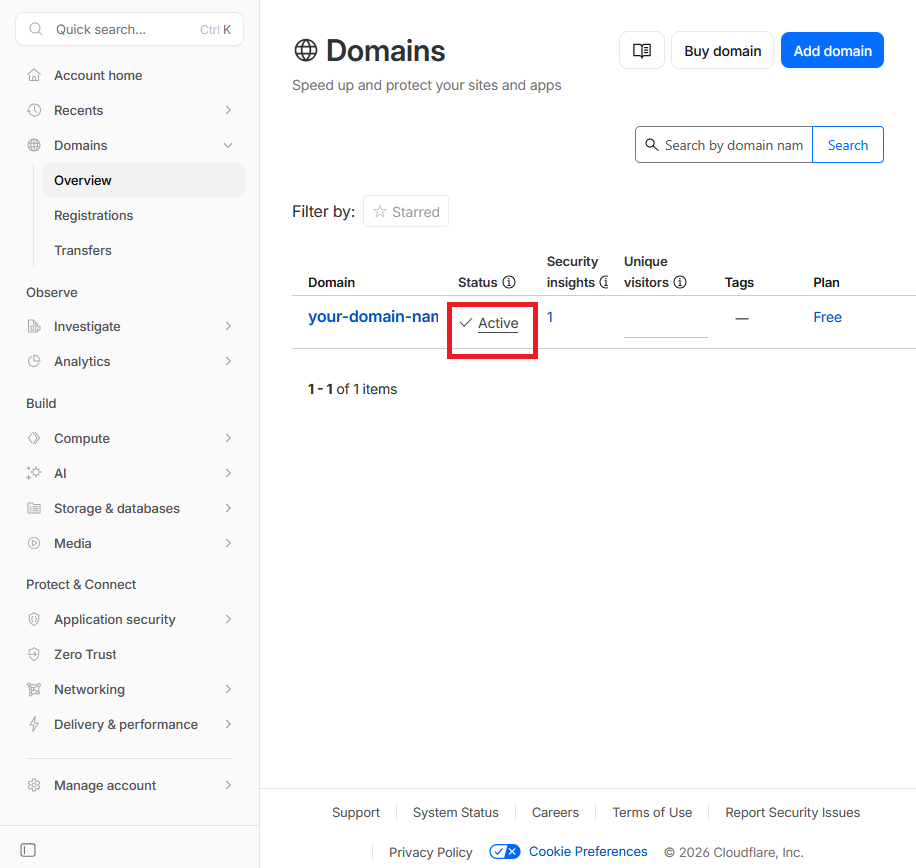
После того, как распространение DNS завершится, статус домена должен стать Active.
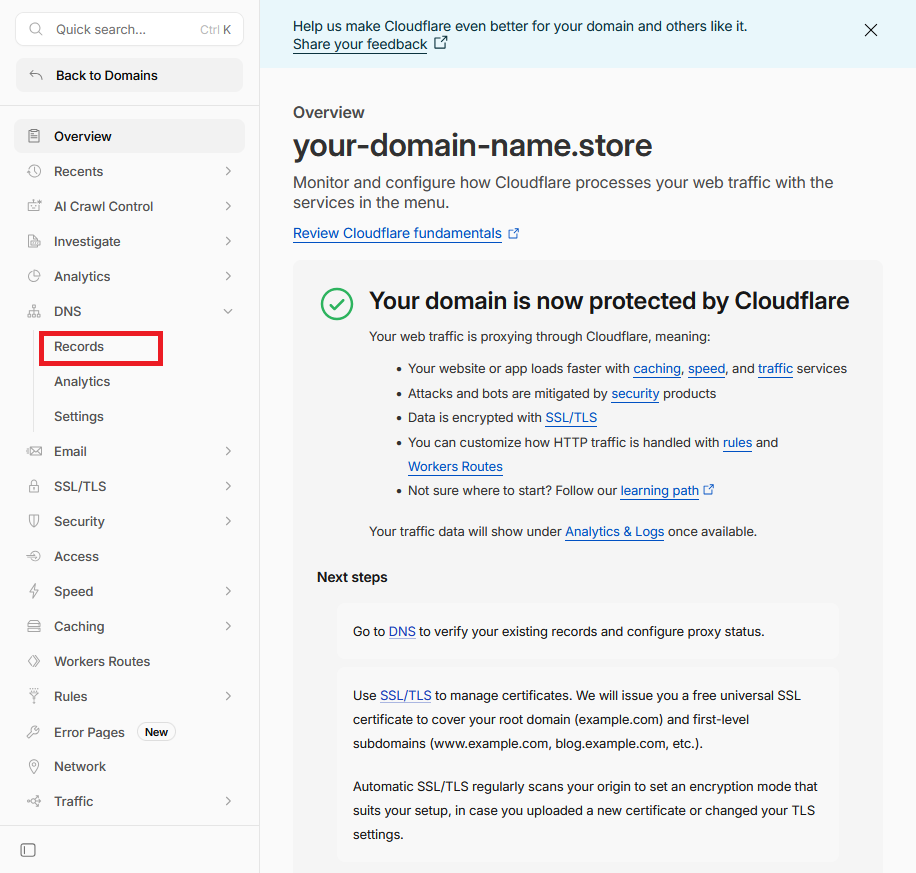
Для изменения DNS-записей домена перейдите DNS → Records.
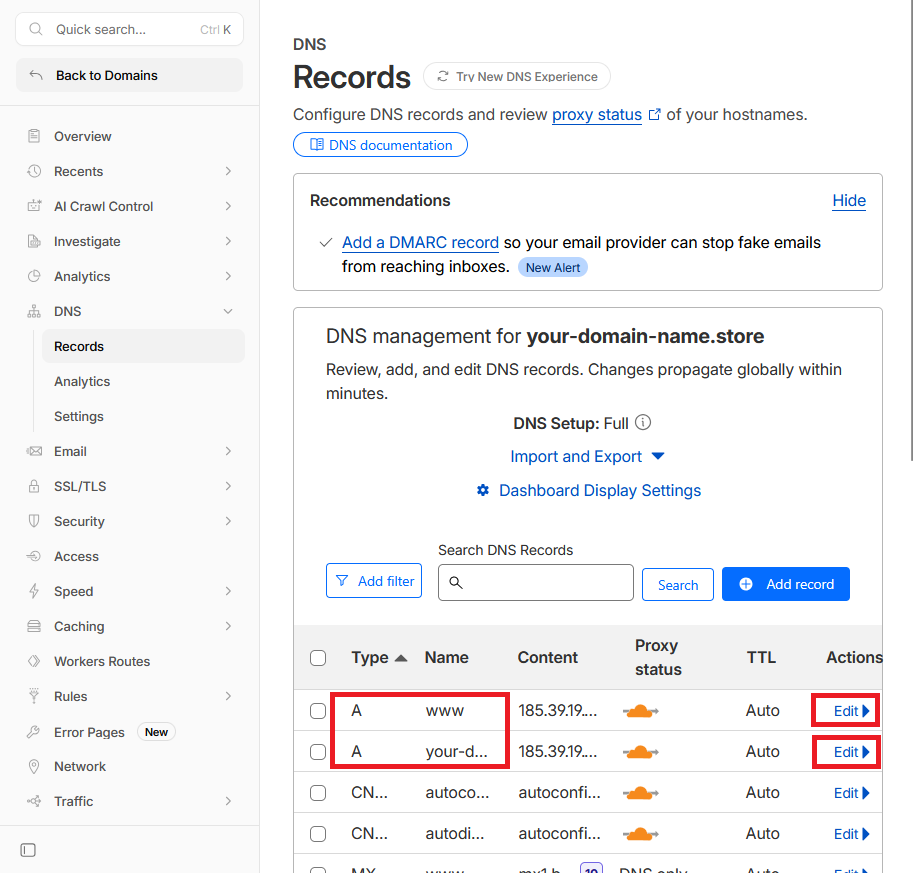
Для привязки домена к IP-адресу необходимо изменить A-записи. Чтобы это сделать, на строке A-записи кликните Edit.
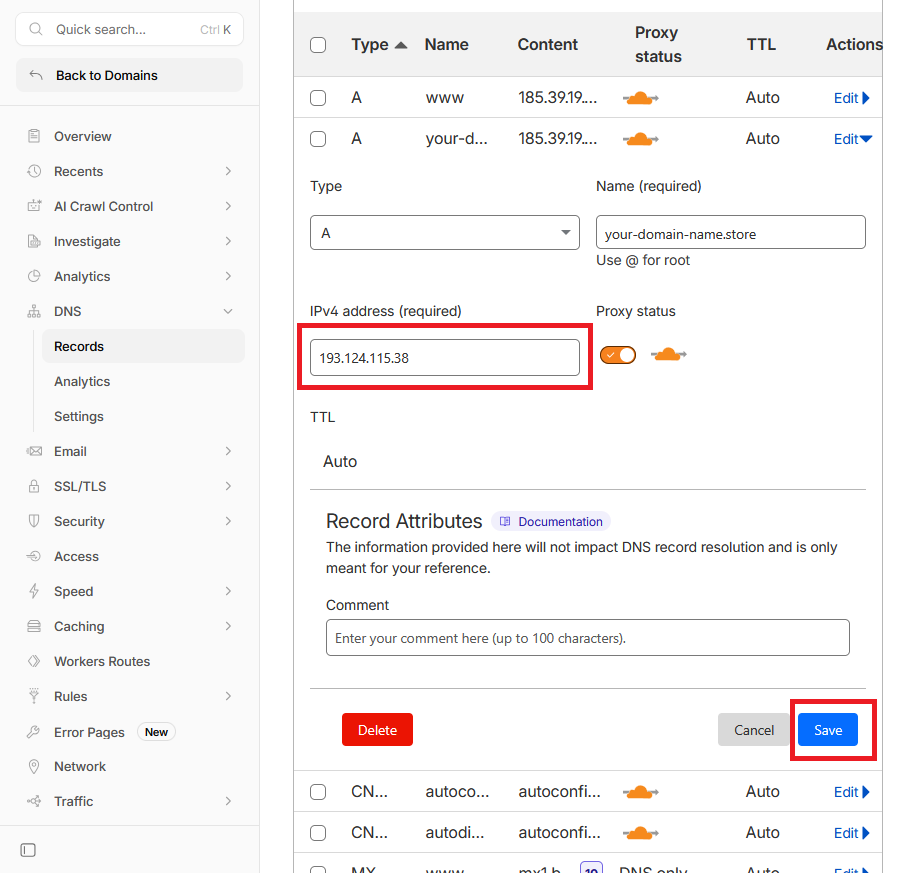
В строке IPv4 address (required) измените IP-адрес на соответствующий вашему серверу. Для сохранения изменения нажмите Save.
После распространения изменённых DNS-записей ваш домен должен стать связанным с IP-адресом, указанным в A-записи.
Управление DNS с использованием собственного DNS-сервера
В ряде случаев может возникнуть необходимость в настройке собственного DNS-сервера на арендованной виртуальной машине. Собственный DNS-сервер даёт возможность осуществлять полный контроль над записями вашего домена.
В нашем справочнике есть руководство по настройке DNS-сервера на VPS с использованием специального программного обеспечения – BIND 9. На таком DNS-сервере также можно осуществлять настройку DNS-записей, в том числе и привязку домена к IP-адресу при помощи A-записи.
В приведённом ниже примере разберём настройку связывания доменного имени vash-domain.ru с IP-адресом виртуальной машины 109.196.110.185.
Чтобы это сделать, подключитесь к терминалу DNS-сервера и добавьте новую зону. Для чего отредактируйте файл named.conf.local:
$ sudo nano /etc/bind/named.conf.localВ конец файла вставьте информацию о новой зоне:
zone "vash-domain.ru" {
    type master;
    file "/etc/bind/zones/db.vash-domain.ru";
    allow-transfer { none; };
};
Затем создайте файл новой зоны:
$ sudo nano /etc/bind/zones/db.vash-domain.ruЕго содержимое должно быть примерно таким:
$TTL    3600

@   IN  SOA ns1.your-domain-name.ru. admin.your-domain-name.ru. (
                2026052101  ; Serial
                3600        ; Refresh
                1800        ; Retry
                604800      ; Expire
                300 )       ; Negative TTL

@       IN  NS  ns1.your-domain-name.ru.
@       IN  A   109.196.110.185
www     IN  A   109.196.110.185
Файл новой зоны выглядит аналогично файлу основной DNS-зоны. Более подробное описание настроек зоны представлено в статье о запуске DNS-сервера на VPS. Не забудьте, что при каждом внесении изменений в файл DNS-зоны необходимо увеличивать значение Serial.
После чего проверьте синтаксис named.conf:
$ sudo named-checkconfТакже убедитесь в отсутствии ошибок в файле новой зоны:
$ sudo named-checkzone vash-domain.ru /etc/bind/zones/db.vash-domain.ruЕсли ошибок нет, перезапустите конфигурацию:
$ sudo rndc reloadКроме того, в панели управления регистратора домена укажите ваш DNS-сервер в качестве NS-сервера. В нашем примере необходимо в настройках домена vash-domain.ru указать ns1.your-domain-name.ru как NS-сервер.
Проверить привязку IP-адреса к имени домена сразу после проведения данной настройки можно в терминале DNS-сервера:
$ dig @127.0.0.1 vash-domain.ru A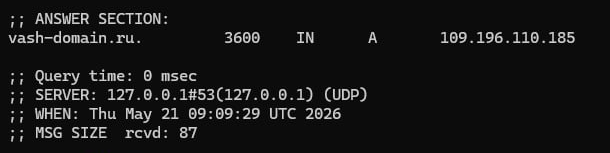
Позже, после обновления NS-записей проверьте A-запись домена через запрос, например, публичному DNS-серверу Google:
$ dig @8.8.8.8 vash-domain.ru A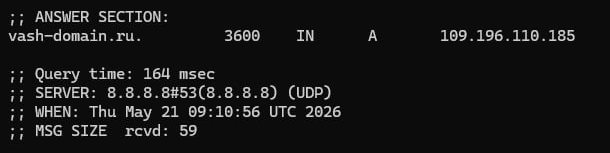
Управление DNS через Name-O-Mat (дополнительный способ)
Кроме приведённых выше традиционных способов управления DNS-записями существует ещё один – это DNS-сервис от RUVDS – Name-O-Mat. Name-O-Mat – сервис с расширенными функциями, который использует такие возможности, как GeoIP, балансировка, GeoIP-фильтры и автоматизация записей по времени суток.
Привязка домена к IP-адресу сервера, то есть корректировка A-записи, при помощи Name-O-Mat выглядит следующим образом.
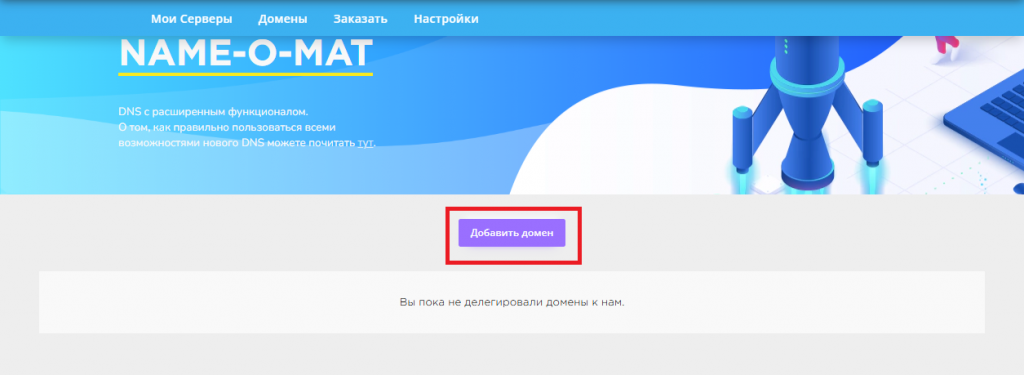
Авторизуйтесь на сайте RUVDS, после чего перейдите на страницу Name-O-Mat. Для добавления в сервис домена нажмите Добавить домен.
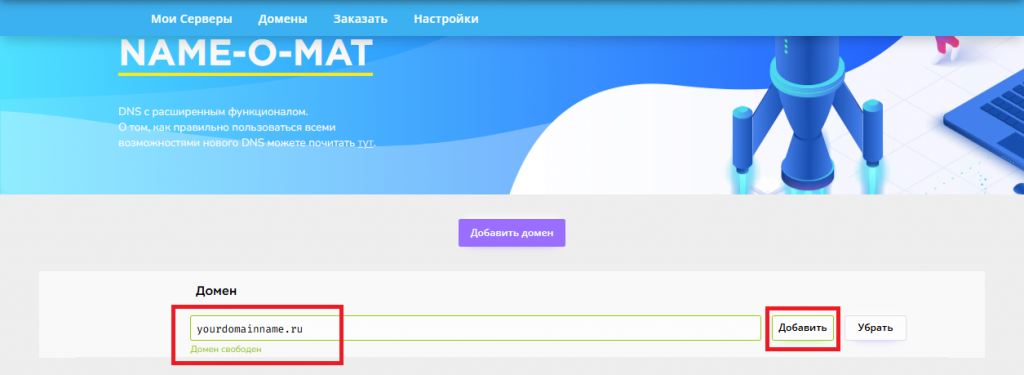
В строку Домен введите доменное имя и нажмите Добавить.
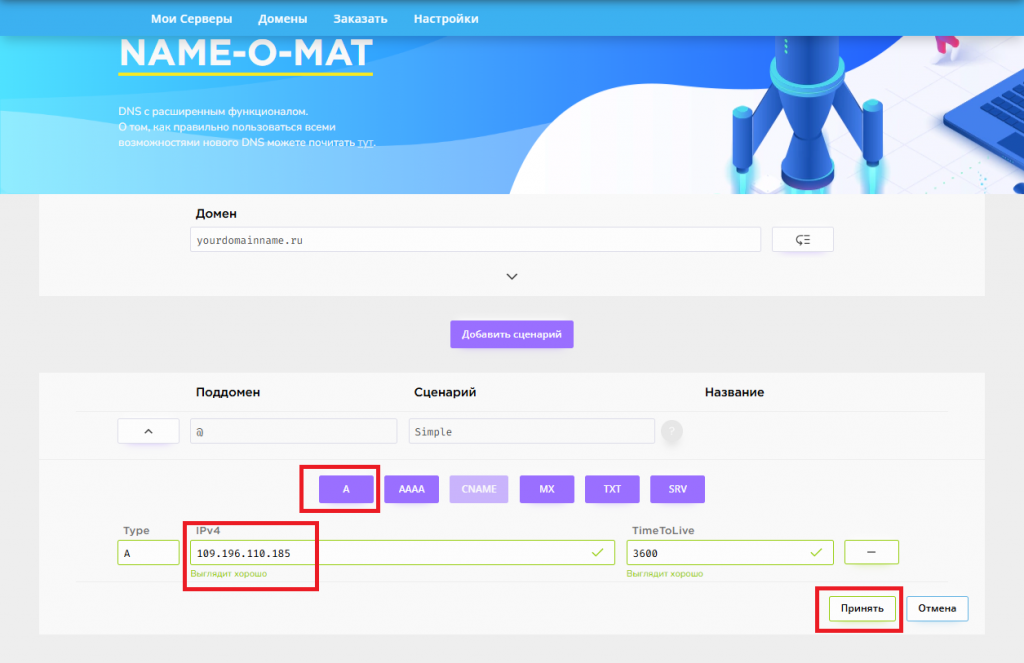
Для добавления A-записи нажмите кнопку A, в строку IPv4 введите IP-адрес виртуальной машины, к которой необходимо привязать домен, и кликните Принять.
Чтобы изменения A-записи вашего домена начали распространяться по DNS-серверам, необходимо указать для него NS-серверы RUVDS. Чтобы увидеть их, нажмите на галочку под строкой с именем домена. Значения, указанные в строках NameServer, нужно указать в качестве NS-записей в панели управления регистратора домена.
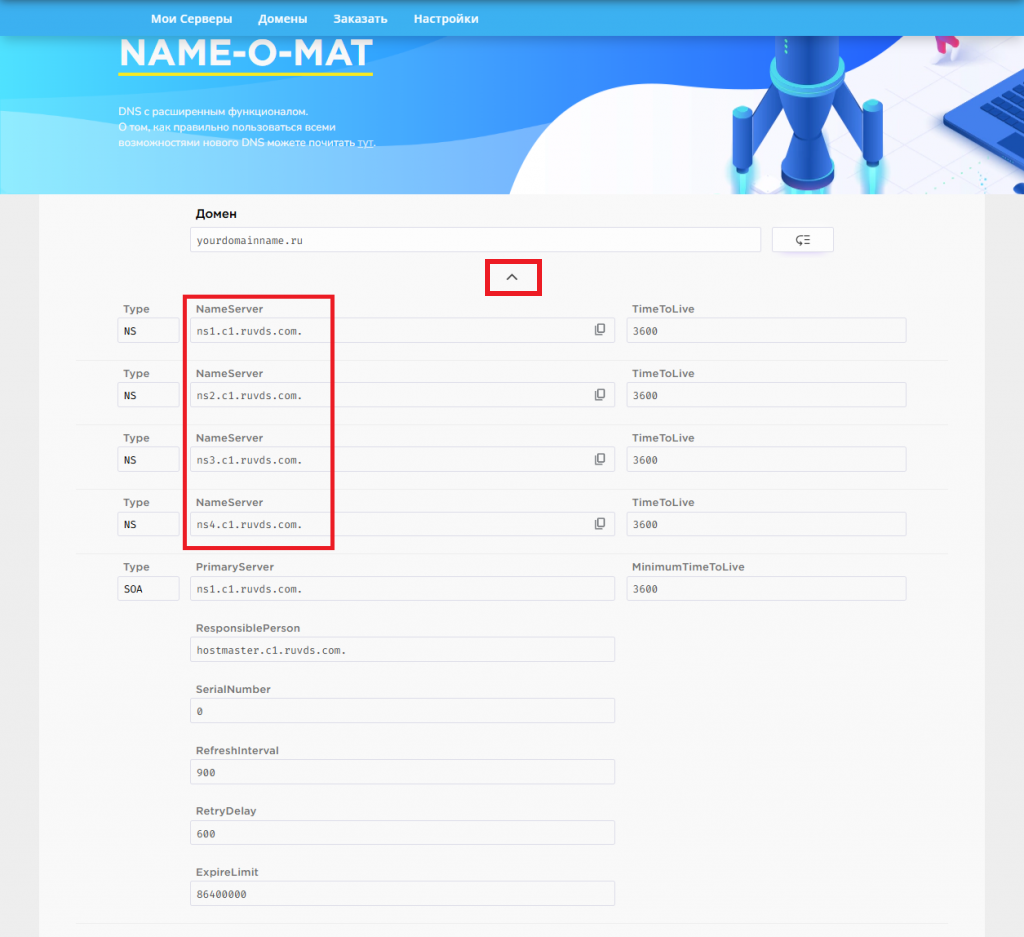
После обновления NS-записей, которое может занять несколько часов, ваш домен станет доступен через IP-адрес, указанный в A-записи в DNS-сервисе Name-O-Mat.
