JavaScript-платформа Node.js представляет собой среду выполнения, которая функционирует на стороне сервера и выходит за пределы браузерного окружения. Особенность данной платформы заключается в унификации языка программирования для разработки как фронтенд-, так и бэкенд-компонентов веб-приложений. Технологическая основа Node.js – интерпретатор V8, разработанный компанией Google специально для веб-браузера Chrome. Именно интеграция этого движка обеспечивает серверной платформе способность к оперативной трансформации программного кода и его выполнению в серверной инфраструктуре.
В отличие от традиционных серверных технологий, которые часто используют блокирующие операции ввода-вывода, Node.js применяет асинхронный неблокирующий I/O. Такой подход позволяет платформе обслуживать большое количество параллельных запросов, используя единственный поток исполнения. Механизм событийного цикла обеспечивает возможность обработки множества соединений одновременно без необходимости создания отдельного потока для каждого запроса, что снижает нагрузку на систему и повышает масштабируемость приложений.
Node.js обычно распространяется вместе с NPM (Node Package Manager) – встроенным менеджером пакетов. NPM обеспечивает управление зависимостями: установку, обновление и конфигурирование модулей, используемых в проектах на Node.js. Это делает разработку серверных приложений более гибкой, модульной и быстрой.
В настоящей статье разберём, как установить Node.js на виртуальный выделенный сервер под управлением Debian 13.
Как установить Node.js на Debian 13
На практике, как правило, используются 3 основных способа установки Node.js на Debian:
- с использованием репозитория NodeSource;
- с помощью Node Version Manager (NVM);
- из стандартных репозиториев операционной системы.
Важно отметить, что подходы NodeSource и NVM допускают параллельное применение в рамках одной системы. Однако принципы их функционирования существенно различаются. Установка через NodeSource обеспечивает доступность программного обеспечения на уровне всей операционной системы. В свою очередь NVM реализует концепцию изолированного управления релизами для каждой отдельной учётной записи. Комбинирование базовой установки Node.js из официальных репозиториев Debian с альтернативными методами развёртывания является нежелательной практикой. Причина заключается в потенциальных несовместимостях: программный пакет nodejs, установленный посредством пакетного менеджера APT, способен вызывать коллизии с релизами, инсталлированными через механизмы NodeSource либо NVM.
Установка Node.js из репозитория NodeSource
NodeSource Node.js Binary Distributions представляет собой авторизованное хранилище дистрибутивов, обеспечивающее возможность установки релизов Node.js в различных программных окружениях, включая Debian 13. К данному способу инсталляции прибегают в ситуациях, которые требуют наличия свежих версий платформы, а также при конфигурировании серверной инфраструктуры под эксплуатацию строго определённого программного релиза.
Перед установкой непосредственно Node.js проинсталлируйте в систему утилиту curl, которая потребуется для загрузки файлов из сети:
$ sudo apt install curlПосле чего при помощи установленной утилиты добавьте в систему репозиторий актуальной на данный момент версии Node.js:
$ curl -fsSL https://deb.nodesource.com/setup_current.x | sudo -E bash -Если нужна последняя LTS-версия Node.js, добавьте в систему соответствующий репозиторий:
$ curl -fsSL https://deb.nodesource.com/setup_lts.x | sudo -E bash -Затем запустите установку Node.js из добавленного репозитория:
$ sudo apt install nodejsВместе с Node.js будет установлен менеджер пакетов NPM. Для вывода на экран версии Node.js выполните команду:
$ node -v
Для вывода на экран версии NPM выполните:
$ npm -v
Установка Node.js с использованием Node Version Manager
Node Version Manager (NVM) – специализированный инструмент, созданный для администрирования множественных релизов Node.js. Данный программный продукт позволяет инсталлировать параллельно несколько дистрибутивов Node.js в рамках единой операционной среды с последующей возможностью оперативного переключения между ними. Подобная функциональность приобретает значимость при разработке программных решений, каждое из которых требует специфической версии Node.js.
Процедура интеграции NVM в систему осуществляется посредством выполнения специализированного инсталляционного скрипта. Для его запуска выполните команду:
$ curl -o- https://raw.githubusercontent.com/nvm-sh/nvm/v0.40.1/install.sh | bashПосле чего добавьте NVM в текущую сессию:
$ source ~/.bashrcДля установки LTS-версии Node.js используйте команду:
$ nvm install --ltsСледующая команда – для установки текущей актуальной версии:
$ nvm install nodeВывод списка всех установленных в системе версий – через команду:
$ nvm ls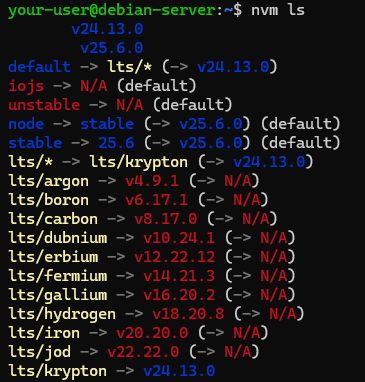
Для переключения на определённую версию используйте nvm use с указанием номера версии. Например:
$ nvm use 24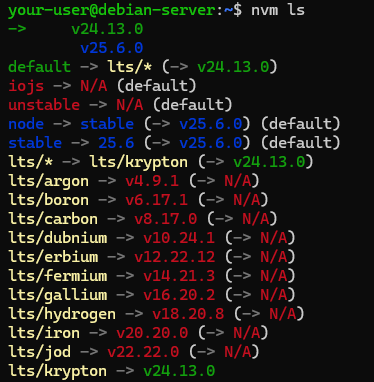
Установка Node.js из стандартных репозиториев Debian
В составе дистрибутива Debian присутствуют пакеты, позволяющие установить Node.js с помощью стандартного менеджера пакетов APT. Однако версии Node.js, доступные в стандартных репозиториях Debian, как правило, ориентированы на стабильность и долговременную поддержку, но не на актуальность. По этой причине они часто отстают от последних релизов и могут не содержать наиболее свежие функции и исправления уязвимостей.
Такой способ установки может быть оправданным выбором в ситуациях, когда приоритетом является предсказуемость работы и совместимость с системой. При этом использование новейших возможностей Node.js не является критически важным. Он подходит для серверов и реальных сред, требующих единой версии платформы, интегрированной в экосистему Debian.
Перед установкой нового программного обеспечения при помощи пакетного менеджера APT обновите перечень доступных пакетов:
$ sudo apt updateЧерез официальные репозитории Debian пакеты Node.js и NPM распространяются как отдельные программные компоненты. В связи с этим при установке с использованием пакетного менеджера APT требуется явно указать каждый из них. В данном случае такая необходимость вызвана тем, что установка Node.js не подразумевает автоматической инсталляции NPM:
$ sudo apt install nodejs npmПо окончании установки проверьте версии установленных пакетов:
$ node -v
$ npm -v
В данном случае в систему были установлены Node.js версии 20.19.2 и NPM версии 9.2.0.
