
Вернуть старое меню
Бесплатно, 24/7 8 (800) 775-97-42
Country flag RU
Country flag EN
Country flag DE
₽ RUB
$ USD
€ EUR
Выбрать VPS
Маркетплейс
О нас
Сообщество
Поддержка
Баланс:
Бонусы:
Войти
Выйти
Зарегистрироваться
ГОТОВЫЕ ТАРИФЫ
Ref icon
VPS Старт От 139 рублей/мес
Ref icon
VPS Мощные Мощные серверы по выгодной цене
Ref icon
VPS Windows Удобные конфигурации для работы с ОС Windows
Ref icon
VPS Быстрые NVMe Максимальная скорость с промышленными NVMe дисками
Ref icon
VPS Plesk Настройте сервер под себя в несколько кликов
Ref icon
VPS с 1C для бухгалтеров Оптимизированные под 1C серверы
Ref icon
VPS для трейдинга Установите торговые терминалы за 1 клик
Ref icon
VPS для геймеров Мощное железо для мощных рейдов
Ref icon
VPS для бизнеса Настроить любой параметр сервера
Ref icon
Посмотреть все тарифы
Card icon Своя конфигурация
Удобный конфигуратор позволит вам настроить любой параметр сервера, а мы предложим за него лучшую цену.
Собрать
Card icon Бесплатный тест на 3 дня
Только для новых пользователей. Возьмите на тест любой сервер до 3000 рублей, проверьте приложения и программы, установив их на VPS.
Попробовать
АККАУНТ Мои серверы Домены Заказать Настройки Партнеру
КЛИЕНТАМ
О компании Входим в топ-20 IAAS в России
Дата-центры 20 ЦОД уровня Tier III в 8 странах
Аттестация по ФСТЭК Поможем с гос. лицензированием
Бонусная программа Накопительная система лояльности
Card icon Пинг до дата-центров
Измерьте ping от вас до всех наших дата-центров. Мы подберем тот, который подходит для вас идеально.
Измерить
Card icon Бесплатный тест на 3 дня
Только для новых пользователей. Возьмите на тест любой сервер до 3000 рублей, проверьте приложения и программы, установив их на VPS.
Попробовать
АККАУНТ Мои серверы Домены Заказать Настройки Партнеру
КЛИЕНТАМ
Справочник Пошаговые инструкции, как настроить VPS
FAQ Частые вопросы о настройке VPS и сервисе
Новости и события Новости сервиса, информация о событиях и спецпроектах компании
Card icon Соцсети
Наш блог на Хабре, выступления, новости компании.
Присоединиться
Card icon Бесплатный тест на 3 дня
Только для новых пользователей. Возьмите на тест любой сервер до 3000 рублей, проверьте приложения и программы, установив их на VPS.
Попробовать
АККАУНТ Мои серверы Домены Заказать Настройки Партнеру
Бесплатно, 24/7 8 (800) 775-97-42
Mobile menu button
Выбрать VPS
Mobile card icon
Своя конфигурация Удобный конфигуратор позволит вам настроить любой параметр сервера, а мы предложим за него лучшую цену.
Собрать
Ref icon
VPS Старт От 139 рублей/мес
Ref icon
VPS Мощные Мощные серверы по выгодной цене
Ref icon
VPS Windows Удобные конфигурации для работы с ОС Windows
Ref icon
VPS Быстрые NVMe Максимальная скорость с промышленными NVMe дисками
Ref icon
VPS Plesk Настройте сервер под себя в несколько кликов
Ref icon
VPS с 1C для бухгалтеров Оптимизированные под 1C серверы
Ref icon
VPS для трейдинга Установите торговые терминалы за 1 клик
Ref icon
VPS для геймеров Мощное железо для мощных рейдов
Ref icon
VPS для бизнеса Настроить любой параметр сервера
Ref icon
Посмотреть все тарифы
Ref icon
Бесплатный тест на 3 дня
Маркетплейс
О нас
Mobile card icon
Пинг до дата-центров Измерьте ping от вас до всех наших дата-центров. Мы подберем тот, который подходит для вас идеально.
Измерить
О компании Входим в топ-20 IAAS в России
Дата-центры 20 ЦОД уровня Tier III в 8 странах
Аттестация по ФСТЭК Накопительная система лояльности
Бонусная программа Накопительная система лояльности
Сообщество
Mobile card icon
Соцсети Наш блог на Хабре, выступления, новости компании.
Присоединиться
Справочник Пошаговые инструкции, как настроить VPS
FAQ Частые вопросы о настройке VPS и сервисе
Новости и события Новости сервиса, информация о событиях и спецпроектах компании
Поддержка
Country flag RU
Country flag EN
Country flag DE
₽ RUB
$ USD
€ EUR
Войти
Зарегистрироваться
Личный кабинет
Мои серверы
Домены
Баланс: Бонусы:
Заказать
Настройки
Партнеру
Выйти
Мои Cерверы
Услуги
Домены
Заказать
Настройки
Партнеру
  • ВЫБРАТЬ VPS
  • ДАТА-ЦЕНТРЫ
  • СПРАВОЧНИК
  • ПОДДЕРЖКА
  • ВОЙТИ
RuVDS/Справочник/Развертывание ПО на VPS сервере/Как настроить HTTPS в Apache на Rocky Linux

Как настроить HTTPS в Apache на Rocky Linux

7 просмотров 0 2025-12-07 2025-12-15

Cамый дешёвый виртуальный сервер vps за 139 руб. в месяц.

Настройка безопасного соединения является обязательным шагом при организации доступа к веб-ресурсу. Цель такой настройки – подключение протокола HTTPS вместо менее защищённого HTTP для обеспечения шифрования трафика между сервером и пользователями. В статье разберём, как настроить доступ к сайту через HTTPS в Apache на виртуальном выделенном сервере, работающем под управлением Rocky Linux 9.

Предварительные работы

Настройка доступа к веб-ресурсу через HTTPS заключается в установке на веб-сервер TLS/SSL-сертификата от доверенного удостоверяющего центра, который обеспечит шифрование соединения и подтверждение подлинности сервера. Наиболее доступным и популярным центром сертификации является Let’s Encrypt, выпускающий бесплатные TLS/SSL-сертификаты. Для автоматического получения, установки и продления TLS/SSL-сертификатов компанией Let’s Encrypt разработан бесплатный инструмент – Certbot. Данная утилита позволяет быстро настроить HTTPS на веб-сервере, в том и числе Apache, без ручного вмешательства.

При установке и запуске виртуального хоста на Apache для доступа к веб-странице необходимо обеспечить доступность сервера для протокола HTTP. Это можно сделать, добавив в брандмауэр Firewalld соответствующее разрешающее правило:

$ sudo firewall-cmd --permanent --add-service=http

Протокол HTTP также будет использоваться утилитой Certbot при проверке центром сертификации валидности домена, для которого осуществляется создание сертификата.

Похожим образом необходимо открыть доступ к серверу и для протокола HTTPS. С использованием HTTPS клиенты через браузер будут подключаться к вашему веб-ресурсу.

$ sudo firewall-cmd --permanent --add-service=https

Для применения внесённых в брандмауэр изменений следует перезапустить конфигурацию Firewalld:

$ sudo firewall-cmd --reload

Let’s Encrypt выдаёт TLS/SSL-сертификаты для сайтов, доступ к которым осуществляется через их доменные имена. При этом не получится получить сертификат для веб-ресурса, доступного исключительно по своему IP-адресу. Исходя из этого, необходимо к IP-адресу сервера, на котором установлен Apache, привязать имя домена. Такая настройка производится при помощи A-записи – специальной DNS-записи, отвечающей за направление доменного имени на IP-адрес определённого узла. Сделать такую настройку можно на сайте-регистраторе домена либо во вкладке Домены в личном кабинете RUVDS.
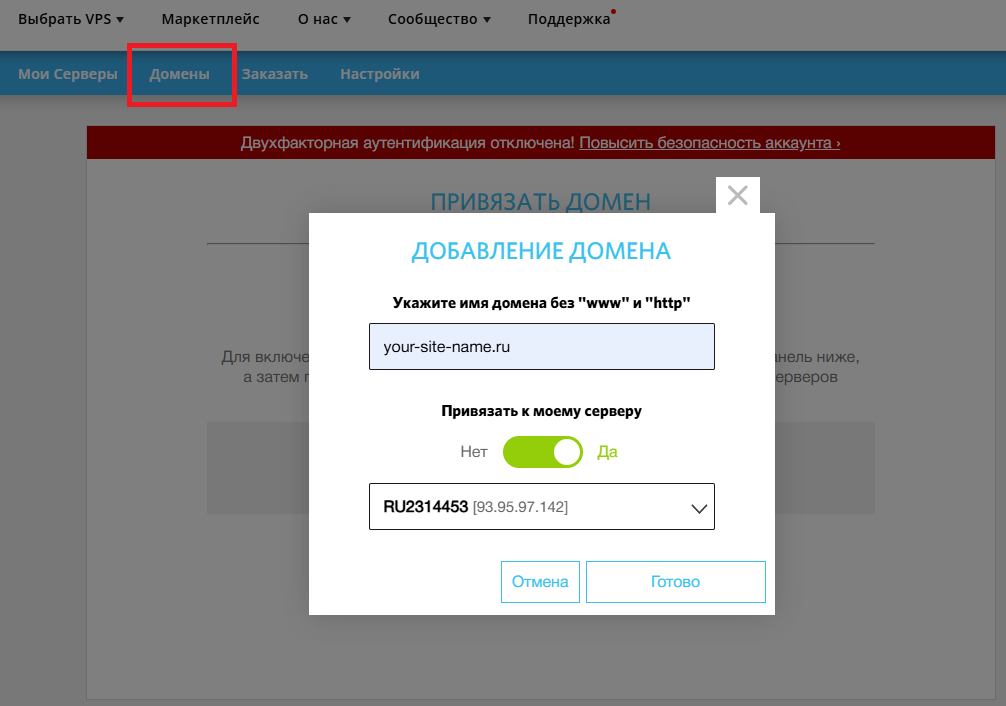
Привязка домена в личном кабинете RUVDS

Установка Certbot и запрос TLS-сертификата

Certbot не входит в стандартные репозитории Rocky Linux 9, поэтому при установке утилиты в качестве источника используется репозиторий EPEL. Следующая команда инсталлирует в систему необходимый репозиторий:

$ sudo dnf install epel-release

По окончании установки репозитория выполните инсталляцию непосредственно утилиты Certbot, а также плагина python3-certbot-apache, предназначенного для автоматической настройки Apache:

$ sudo dnf install certbot python3-certbot-apache

Затем запустите Certbot в интерактивном режиме с использованием Apache-плагина:

$ sudo certbot --apache

В процессе работы утилита, во-первых, попросит вас указать адрес электронной почты. Он будет использоваться как часть процедуры регистрации ACME-аккаунта. Затем для продолжения процесса регистрации на сервере ACME необходимо будет согласиться с условиями абонентского соглашения. Далее утилита попросит поделиться своим E-mail с компанией, разрабатывающей Certbot – Electronic Frontier Foundation, некоммерческой организацией и партнёром-основателем проекта Let’s Encrypt. После чего необходимо будет выбрать домен, для которого Certbot запросит TLS-сертификат. Здесь нужно выбрать соответствующее число или несколько чисел, разделённых запятыми или пробелами, либо оставить поле пустым, если вы выбираете все показанные варианты.
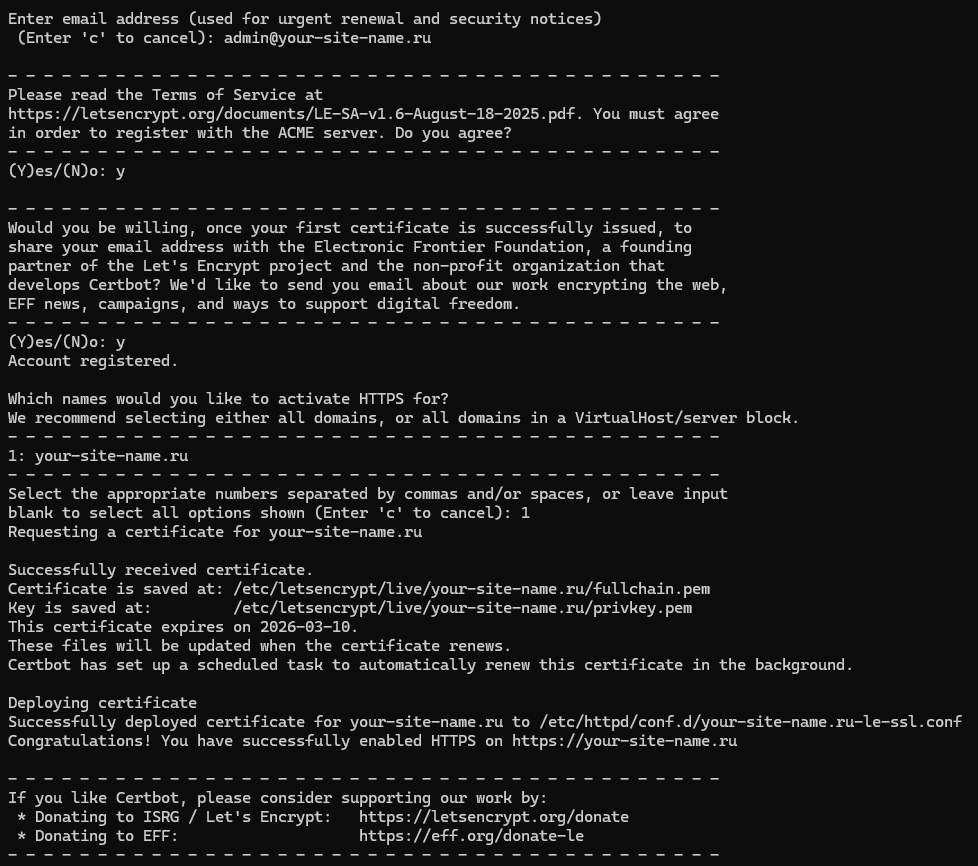
Работа Certbot при настройке HTTPS в Apache на Rocky Linux

В результате утилита автоматически:

  • получит TLS-сертификат для выбранных вами доменов;
  • внесёт изменения в конфигурацию Apache, в том числе:
    • изменит виртуальные хосты;
    • добавит HTTPS-конфигурации для выбранных хостов;
    • подключит к ним сертификаты и ключи;
  • настроит автоматическое перенаправление с HTTP на HTTPS;
  • перезапустит веб-сервер Apache для применения изменений.

Запуск автоматического обновления сертификатов

При установке Certbot в системе создаётся таймер certbot-renew.timer. Данный механизм автоматически запускает обновление сертификатов дважды в сутки и продлевает их, когда до истечения срока их действия остаётся меньше 30 дней. Чтобы запустить созданный таймер, выполните команду:

$ sudo systemctl start certbot-renew.timer

После чего проверьте корректность запуска таймера:

$ systemctl status certbot-renew.timer

Вывод команды сообщает о том, что таймер запущен и установлен в автозагрузку.

Вывод статуса таймера certbot-renew.timer

Также проверьте, работает ли автоматический таймер обновления сертификатов Certbot, через вывод списка активных таймеров systemd с фильтром по certbot:

$ systemctl list-timers | grep certbot

Подобный вывод означает, что автоматическое обновление сертификатов Certbot включено и таймер работает. В начале строки указано следующее запланированное выполнение таймера Certbot и время, оставшееся до запуска таймера. Именно в указанное время Certbot попытается обновить сертификаты.

Вывод списка активных таймеров systemd с фильтром по certbot

Затем откройте браузер и перейдите на страницу своего веб-сайта, чтобы убедиться в том, что доступ к нему осуществляется с использованием протокола HTTPS.

Подключение к веб-странице по HTTPS в Apache на Rocky Linux

О применении HTTPS говорит сообщение вида Подключение защищено в выпадающем меню, которое можно вывести из навигационной строки браузера.

Статья полезна?

Да  Нет
Похожие статьи
  • Как запустить проект с помощью Docker Compose на Rocky Linux
  • Как установить Docker на Rocky Linux
  • Как настроить S3-хранилище MinIO на Rocky Linux
  • Как установить GitLab на Rocky Linux
  • Как установить LAMP на Rocky Linux
  • Как установить Apache на Rocky Linux
Оставить комментарий Отменить ответ

Популярные статьи
  • Как подключиться по RDP из MacOS
  • Как установить PostgreSQL и pgAdmin4 в Ubuntu 20.04
  • Настройка VPN с использованием WireGuard
  • Управление портами в Linux (Ubuntu/Debian/CentOS)
  • Как извлекать и разархивировать файлы .tar.gz в Linux-системах
Разделы Справочника
  • Настройка VPS Сервера
  • Начало работы
  • Особенности виртуального сервера
  • Партнерам
  • Развертывание ПО на VPS сервере
  • Сетевые настройки сервера
GAME OVERNIGHT
CLOUDRUSSIA
STRATONET
SPACE DC
ARCTIC DC
VPS/VDS серверы:
Тестовый период
Дешевый VPS
VPS Старт
VPS Мощные
VPS Windows
VPS Быстрые NVMe
VPS с 1C
Форекс VPS
Игровые серверы
VPS для бизнеса
Пинг до дата-центров
Услуги:
Маркетплейс
Панель ispmanager
Антивирусная защита
Аренда лицензий
Облачное хранилище
VPS серверы с Plesk Obsidian
Колокация
Looking Glass
DNS
Клиентам:
О компании
Дата-Центры
Новости
Аттестация по ФСТЭК
Бонусная программа
Публичная Оферта
Соглашение об уровне услуг
Политика обработки персональных данных
Сувениры от RuVDS
Партнерам:
Для прессы
Партнерская программа
Отзывы
API
Помощь:
Справочник
FAQ
Созданных
серверов
231504
Huawey
Supermicro
Cisco
Intel
Microsoft
ISP
Kaspersky
RDCA Logo

«Креатив года» Премия ЦОДы.рф 2021, 2025

RDCA Logo

«Хостер года» Премия ЦОДы.рф 2023

RDCA Logo

«Человек года» Премия ЦОДы.рф 2024

RuVDS
support@RUVDS.com
8 (800) 775-97-42
+7 (495) 135-10-99
МЫ В СОЦИАЛЬНЫХ СЕТЯХ
Copyright © 2025 RuVDS. Все права защищены.
ООО "МТ ФИНАНС" | ОГРН 1157746680332
RuVDS включён в
реестр Роскомнадзора провайдеров хостинга
Оставить отзыв

Условия получения бонуса за оставленный отзыв:

  1. Напишите про нас на любом из специализированных сайтах для отзывов.
  2. Пришлите нам текст отзыва и ссылку на ваш отзыв.
  3. После проверки, мы опубликуем ваш отзыв у нас на сайте и также начислим бонус на ваш баланс.
Strong Testimonials form submission spinner.

Обязательное поле

Укажите электронную почту вашего аккаунта RUVDS
Укажите ссылку на ваш отзыв
rating fields
Поставьте оценку серверам RUVDS
Оставить отзыв
Strong Testimonials form submission spinner.

Обязательное поле

Укажите электронную почту вашего аккаунта RUVDS
Укажите ссылку на ваш отзыв
rating fields
Поставьте оценку серверам RUVDS